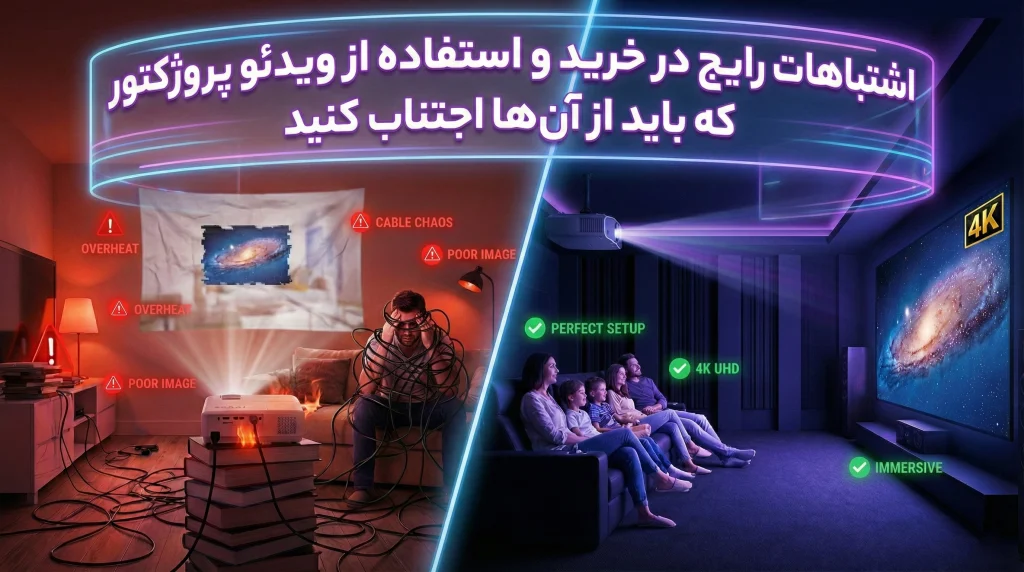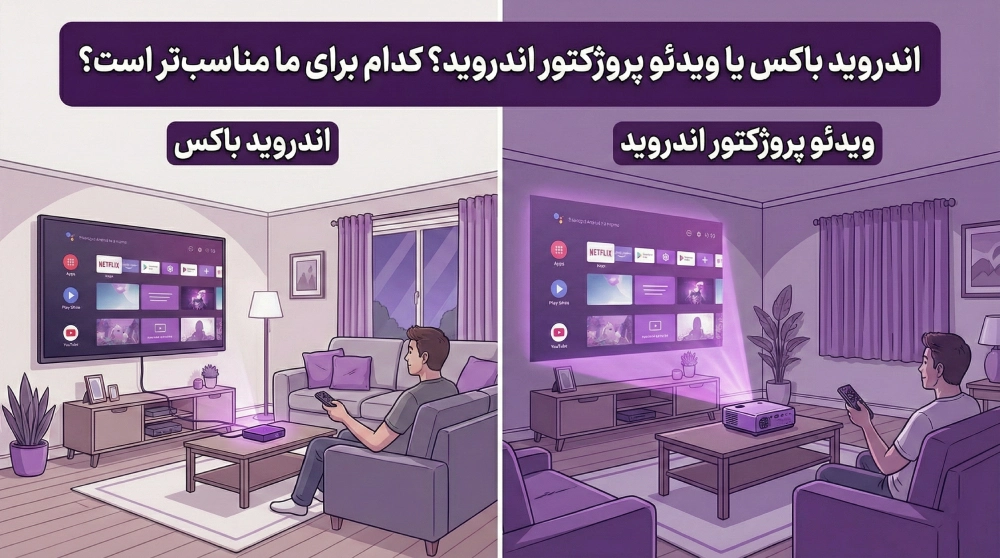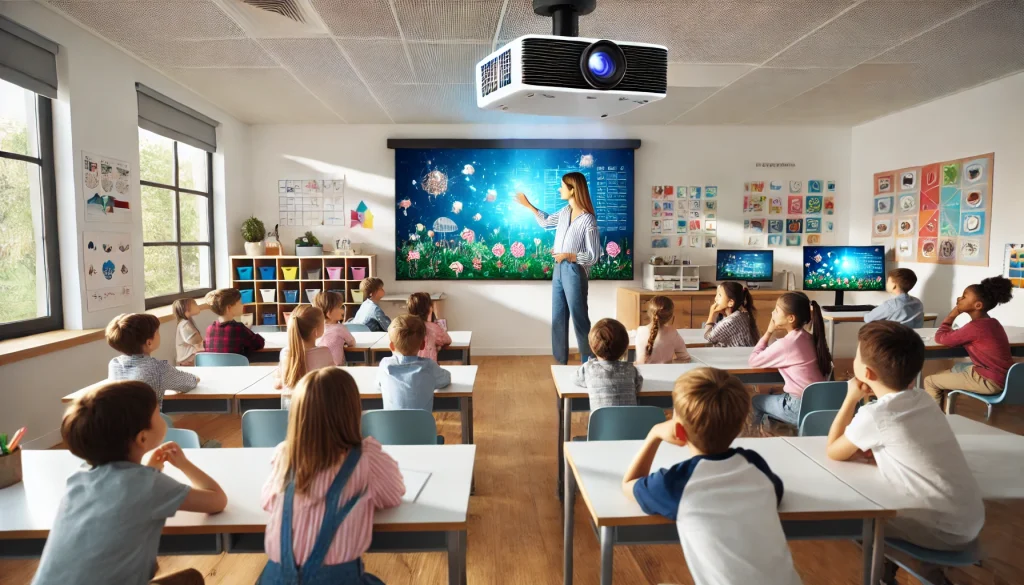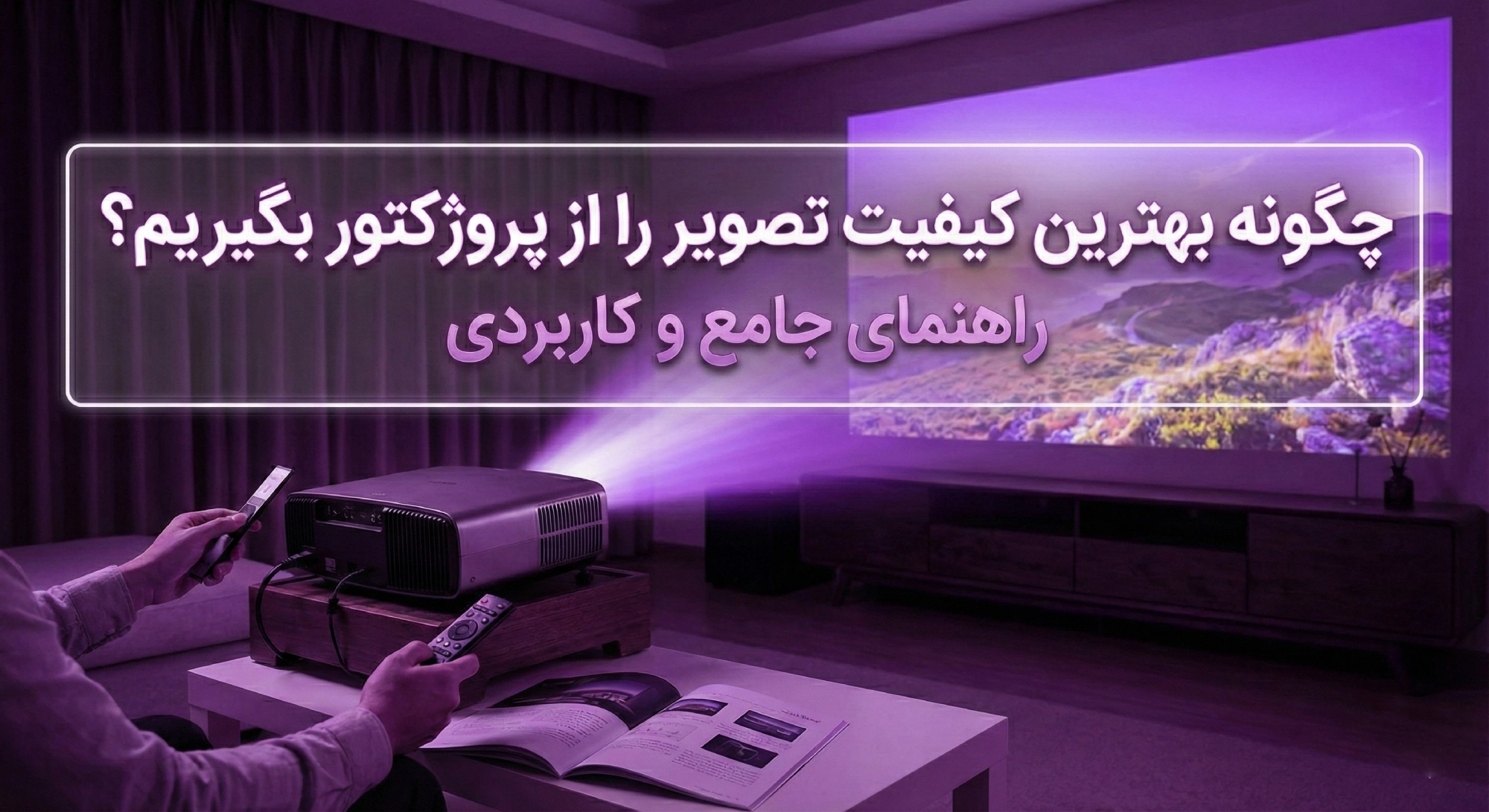
کیفیت تصویر پروژکتور فقط به قیمت یا برند آن بستگی ندارد. حتی بهترین و گرانترین ویدئو پروژکتورها هم اگر درست نصب، تنظیم و استفاده نشوند، تصویر ضعیف و ناامیدکنندهای ارائه میدهند.
در این مقاله یاد میگیریم چگونه با رعایت چند اصل مهم، حداکثر کیفیت تصویر ممکن را از پروژکتور خود بگیریم؛ چه برای استفاده خانگی، چه آموزشی یا اداری.
1. انتخاب محل مناسب برای نصب پروژکتور
محل نصب یکی از مهمترین عوامل در کیفیت تصویر است.
نکات کلیدی:
پروژکتور باید دقیقاً روبهروی مرکز پرده یا دیوار قرار بگیرد
از نصب کج یا زاویهدار خودداری کنید (باعث افت وضوح و اعوجاج تصویر میشود)
فاصله پروژکتور تا پرده را طبق Throw Distance دستگاه تنظیم کنید
ارتفاع نصب باید طوری باشد که تصویر نیاز به اصلاح دیجیتال زیاد نداشته باشد
📌 هرچه تصویر طبیعیتر روی پرده بیفتد، کیفیت نهایی بالاتر خواهد بود.
2. استفاده از پرده نمایش مناسب (یا دیوار استاندارد)
بسیاری از کاربران تصور میکنند هر دیواری برای نمایش تصویر مناسب است، در حالی که این یک اشتباه رایج است.
چرا پرده نمایش مهم است؟
پردهها نور را یکنواخت و استاندارد بازتاب میدهند
باعث افزایش کنتراست و شارپنس تصویر میشوند
از تغییر رنگ تصویر جلوگیری میکنند
اگر پرده ندارید:
دیوار باید کاملاً صاف، بدون موج و ترک
رنگ ترجیحاً سفید مات یا خاکستری روشن
بدون براقیت و بازتاب نور
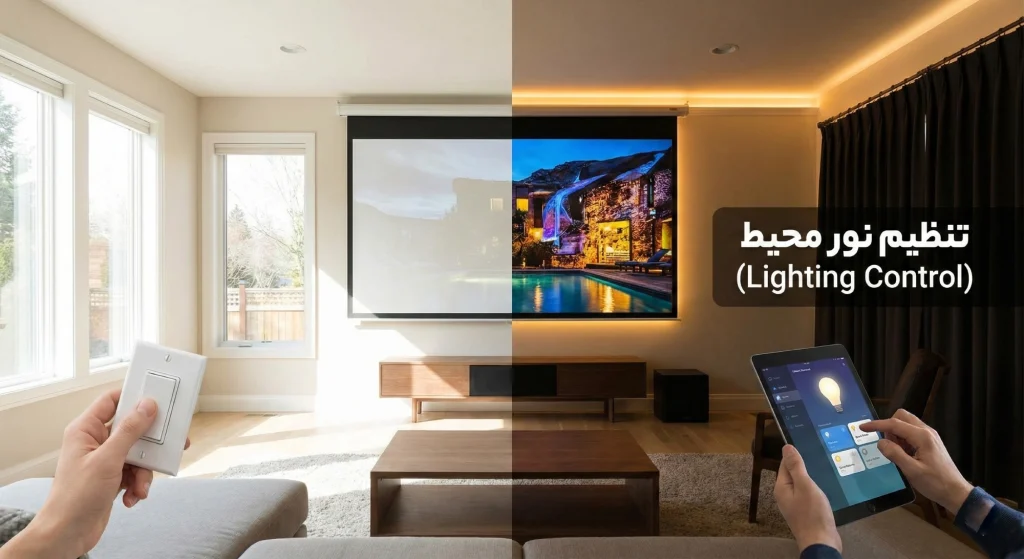
3. تنظیم نور محیط (Lighting Control)
نور محیط دشمن اصلی کیفیت تصویر پروژکتور است.
برای بهترین نتیجه:
نور مستقیم (پنجره یا لامپ) روی پرده نتابد
از پردههای ضخیم یا بلکاوت استفاده کنید
چراغهای نزدیک به پرده را خاموش یا کمنور کنید
در صورت استفاده روزانه، پروژکتور با لومن بالاتر انتخاب کنید
📌 حتی پروژکتورهای پرنور هم در محیط خیلی روشن کیفیت واقعی خود را نشان نمیدهند.
4. تنظیم دقیق فوکوس و زوم
بعد از روشن کردن پروژکتور، اولین کار باید تنظیم فوکوس باشد.
مراحل صحیح:
تصویر را در اندازه نهایی تنظیم کنید
سپس فوکوس را تنظیم کنید، نه قبل از آن
نوشتهها و گوشههای تصویر را بررسی کنید
اگر گوشهها تار هستند، مشکل از زاویه نصب است نه فوکوس
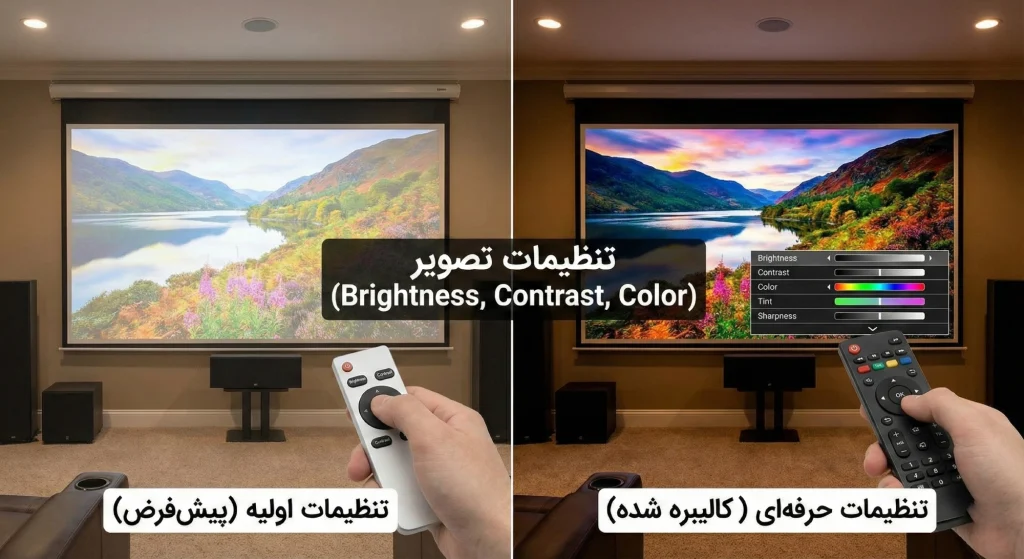
5. تنظیمات تصویر (Brightness, Contrast, Color)
تنظیمات پیشفرض معمولاً بهترین گزینه نیستند.
تنظیمات پیشنهادی:
Brightness (روشنایی): نه خیلی زیاد، نه خیلی کم (جزئیات تاریک دیده شوند)
Contrast (کنتراست): تا جایی که جزئیات روشن نسوزند
Color / Saturation: طبیعی، نه اغراقشده
Sharpness: افزایش بیش از حد باعث نویز میشود
📌 اگر پروژکتور حالتهایی مثل Cinema / Movie / Presentation دارد، آنها را تست کنید.
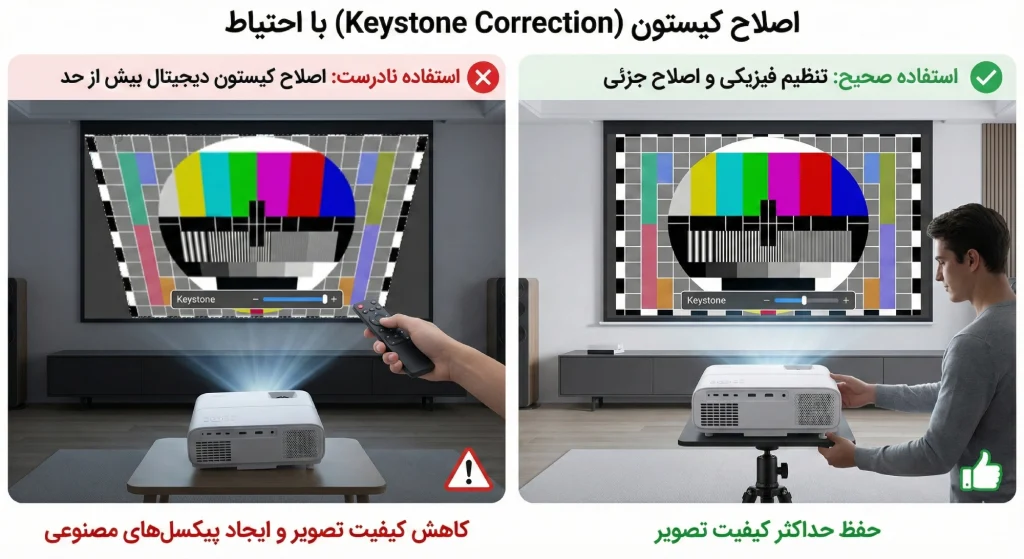
6. اصلاح کیستون (Keystone Correction) با احتیاط
کیستون برای صاف کردن تصویر کج استفاده میشود، اما:
⚠️ اصلاح دیجیتال زیاد = افت کیفیت تصویر
توصیه:
تا حد ممکن با جابجایی فیزیکی پروژکتور تصویر را صاف کنید
کیستون را فقط در حد کم استفاده کنید
اگر پروژکتور Lens Shift دارد، از آن استفاده کنید
7. استفاده از کابل و منبع تصویر با کیفیت
کیفیت تصویر فقط از خود پروژکتور نمیآید، بلکه منبع تصویر بسیار مهم است.
نکات مهم:
استفاده از کابل HDMI با کیفیت
پرهیز از کابلهای خیلی بلند و بیکیفیت
تنظیم رزولوشن خروجی لپتاپ یا پلیر مطابق رزولوشن پروژکتور
استفاده از فایل و محتوای Full HD یا 4K واقعی
8. تمیزکاری و نگهداری منظم پروژکتور
گرد و غبار بهمرور کیفیت تصویر را کاهش میدهد.
کارهایی که باید انجام دهید:
تمیز کردن فیلتر هوا (در مدلهای لامپی)
تمیز نگه داشتن لنز با دستمال مخصوص
قرار دادن پروژکتور در محیط بدون گرد و خاک
سرویس دورهای در استفادههای سنگین
9. توجه به عمر لامپ یا منبع نور
لامپهای قدیمی تصویر را:
کمنورتر
زردتر
بیروحتر
نشان میدهند.
📌 اگر احساس میکنید کیفیت تصویر افت کرده، عمر لامپ را بررسی کنید.
10. تنظیم رزولوشن و نسبت تصویر صحیح
عدم تطابق رزولوشن باعث:
تار شدن تصویر
کشیدگی یا فشردگی تصویر
راهکار:
رزولوشن خروجی منبع تصویر = رزولوشن Native پروژکتور
نسبت تصویر (16:9 یا 4:3) را درست انتخاب کنید
جمعبندی نهایی
برای گرفتن بهترین کیفیت تصویر از پروژکتور، لازم نیست حتماً دستگاه جدید بخرید.
با نصب صحیح، تنظیم دقیق، کنترل نور محیط و استفاده از تجهیزات مناسب میتوانید کیفیتی بسیار بهتر و حرفهایتر تجربه کنید.
اگر همه این موارد را رعایت کنید، حتی یک پروژکتور میانرده هم میتواند تصویری شفاف، شارپ و لذتبخش ارائه دهد.