

یکی از مشکلات رایج هنگام نصب ویدئو پروژکتور، کج بودن تصویر یا ذوزنقهای شدن آن است. این اتفاق معمولاً زمانی رخ میدهد که پروژکتور دقیقاً روبهروی پرده نمایش قرار نگرفته باشد. خوشبختانه با قابلیت تنظیم کیستون (Keystone Correction) میتوان این مشکل را بهراحتی برطرف کرد.
در این مقاله بهصورت کامل توضیح میدهیم کیستون چیست، چرا تصویر کج میشود، انواع تنظیم کیستون کداماند و چگونه آن را بهدرستی تنظیم کنیم.

کیستون (Keystone) چیست؟
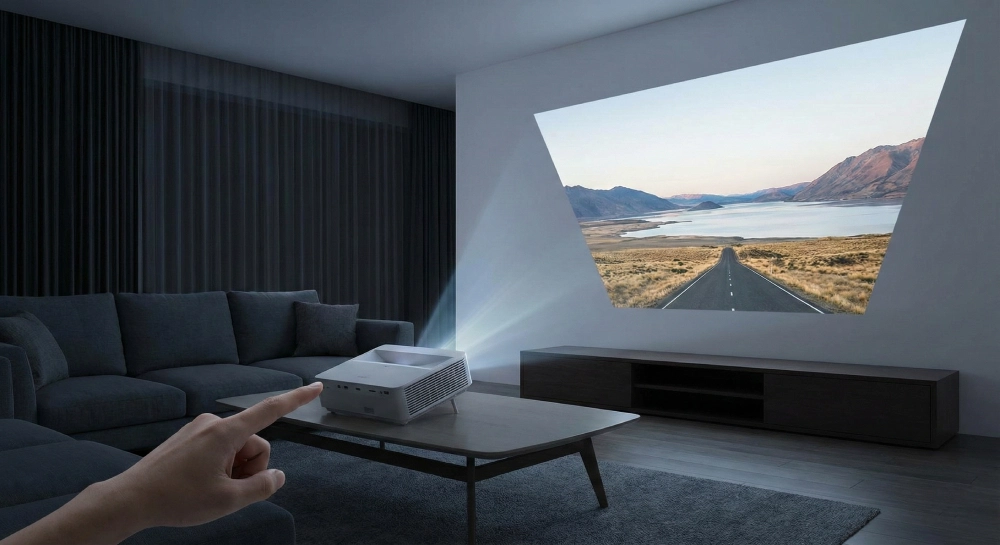
کیستون یا Keystone Correction قابلیتی در ویدئو پروژکتور است که به شما اجازه میدهد تصویر ذوزنقهای را به شکل مستطیل استاندارد اصلاح کنید.
زمانی که:
-
پروژکتور پایینتر یا بالاتر از پرده نصب شده باشد
-
دستگاه کمی زاویه داشته باشد
-
نصب سقفی یا روی میز بهصورت دقیق تراز نباشد
تصویر به شکل ذوزنقه نمایش داده میشود. کیستون این اعوجاج را اصلاح میکند.
چرا تصویر پروژکتور ذوزنقهای میشود؟
علت اصلی، زاویه تابش نور است. اگر لنز دقیقاً عمود بر پرده نباشد، یک ضلع تصویر بزرگتر از ضلع دیگر دیده میشود.
برای مثال:
-
اگر پروژکتور پایینتر از پرده باشد → بالای تصویر باریکتر میشود
-
اگر بالاتر از پرده باشد → پایین تصویر باریکتر دیده میشود
انواع تنظیم کیستون در پروژکتورها
بسته به مدل دستگاه، ممکن است یکی از این حالتها را داشته باشید:
1️⃣ کیستون عمودی (Vertical Keystone)
رایجترین نوع اصلاح تصویر است و برای تنظیم بالا و پایین استفاده میشود.
2️⃣ کیستون افقی (Horizontal Keystone)
برای زمانی است که دستگاه کمی به چپ یا راست زاویه دارد.
3️⃣ کیستون چهار نقطهای (4-Point Correction)
در مدلهای پیشرفتهتر، امکان تنظیم هر چهار گوشه تصویر بهصورت جداگانه وجود دارد.
برندهایی مانند Epson، BenQ و ViewSonic در بسیاری از مدلهای خود این قابلیتها را ارائه میدهند.
آموزش مرحلهبهمرحله تنظیم کیستون
روش اول: تنظیم دستی از طریق منو
-
پروژکتور را روشن کنید.
-
وارد منوی Settings شوید.
-
گزینه Keystone یا Keystone Correction را پیدا کنید.
-
با دکمههای جهتدار، تصویر را تنظیم کنید تا کاملاً مستطیلی شود.
معمولاً با کم و زیاد کردن مقدار عددی، تصویر اصلاح میشود.
روش دوم: دکمه اختصاصی روی کنترل
در بسیاری از مدلها دکمه Keystone روی ریموت کنترل وجود دارد. با فشردن آن، مستقیماً وارد بخش تنظیم میشوید و میتوانید تصویر را اصلاح کنید.
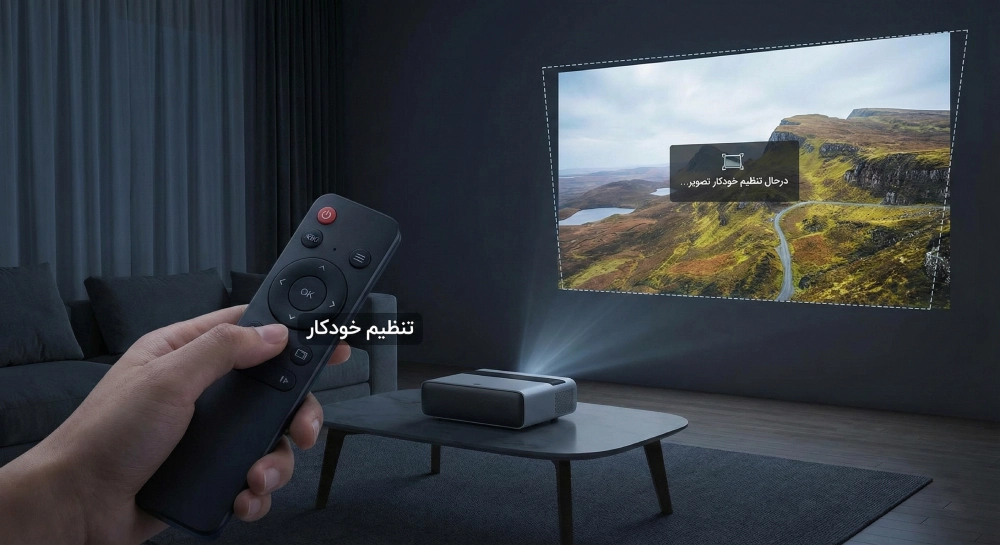
روش سوم: تنظیم خودکار (Auto Keystone)
در برخی مدلهای جدید، کیستون بهصورت خودکار انجام میشود. دستگاه با استفاده از سنسور داخلی، زاویه را تشخیص داده و تصویر را اصلاح میکند.
اگر این گزینه فعال است اما تصویر هنوز کج است، بهتر است اصلاح دستی انجام دهید.
نکته مهم: کیستون جایگزین نصب صحیح نیست!
اگرچه کیستون بسیار کاربردی است، اما استفاده بیش از حد از آن میتواند:
-
باعث کاهش کیفیت تصویر شود
-
کمی از وضوح تصویر کم کند
-
بخشی از رزولوشن واقعی را کاهش دهد
بهترین حالت این است که:
-
ابتدا دستگاه را کاملاً تراز نصب کنید.
-
سپس در صورت نیاز، مقدار کمی کیستون اعمال کنید.
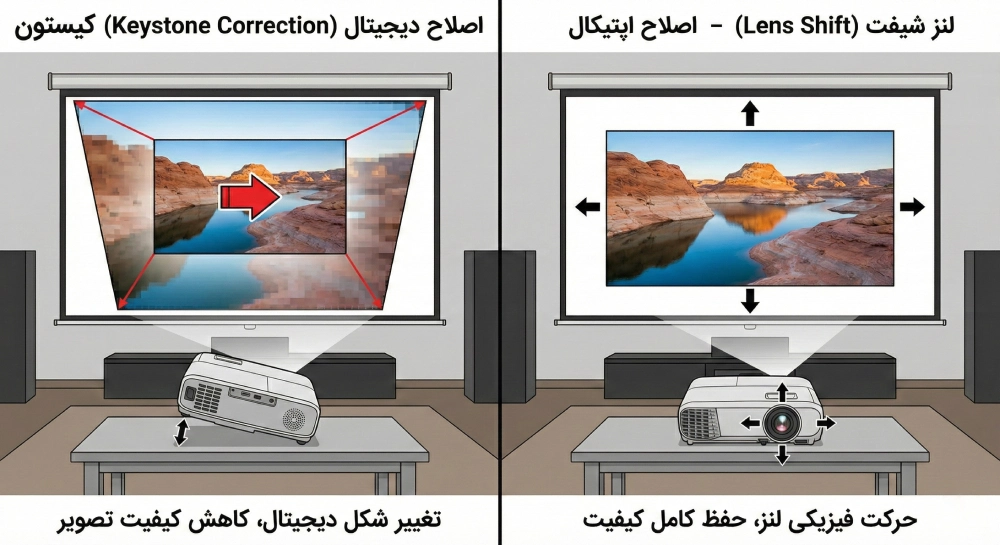
تفاوت کیستون با Lens Shift
بسیاری این دو را اشتباه میگیرند.
-
Keystone اصلاح دیجیتال تصویر است و ممکن است کمی از کیفیت کم کند.
-
Lens Shift جابهجایی فیزیکی لنز است و بدون افت کیفیت تصویر را تنظیم میکند.
مدلهای حرفهایتر معمولاً دارای Lens Shift هستند که گزینه بهتری محسوب میشود.
مشکلات رایج هنگام تنظیم کیستون
تصویر هنوز کاملاً صاف نمیشود
احتمالاً زاویه دستگاه زیاد است. بهتر است محل نصب را اصلاح کنید.
گوشههای تصویر تار شدهاند
ممکن است فوکوس نیاز به تنظیم داشته باشد.
کیفیت تصویر کاهش یافته
استفاده بیش از حد از کیستون دیجیتال میتواند دلیل این موضوع باشد.
بهترین روش نصب برای جلوگیری از نیاز زیاد به کیستون
-
پروژکتور را دقیقاً روبهروی مرکز پرده نصب کنید.
-
دستگاه را کاملاً تراز کنید.
-
از پایه سقفی استاندارد استفاده کنید.
-
فاصله استاندارد تا پرده را رعایت کنید.
هرچه نصب دقیقتر باشد، نیاز به اصلاح دیجیتال کمتر میشود و کیفیت تصویر بالاتر میماند.
آیا استفاده از کیستون به دستگاه آسیب میزند؟
خیر، استفاده از کیستون به دستگاه آسیب نمیزند؛ اما اگر مقدار اصلاح زیاد باشد، تصویر بهصورت دیجیتال فشرده میشود و ممکن است کیفیت کاهش یابد.
جمعبندی نهایی
تنظیم کیستون (Keystone Correction) یکی از مهمترین قابلیتهای ویدئو پروژکتور برای اصلاح تصویر ذوزنقهای است. با استفاده صحیح از این قابلیت میتوانید تصویری کاملاً صاف و استاندارد داشته باشید.
اما بهترین روش این است که ابتدا دستگاه را بهدرستی نصب و تراز کنید و سپس در صورت نیاز، مقدار کمی کیستون اعمال نمایید. این کار باعث میشود بیشترین کیفیت تصویر را از ویدئو پروژکتور خود دریافت کنید.
اگر قصد خرید پروژکتور دارید، پیشنهاد میشود مدلی انتخاب کنید که علاوه بر کیستون عمودی، دارای کیستون افقی یا حتی اصلاح چهار نقطهای باشد تا در شرایط مختلف نصب، انعطاف بیشتری داشته باشید.