

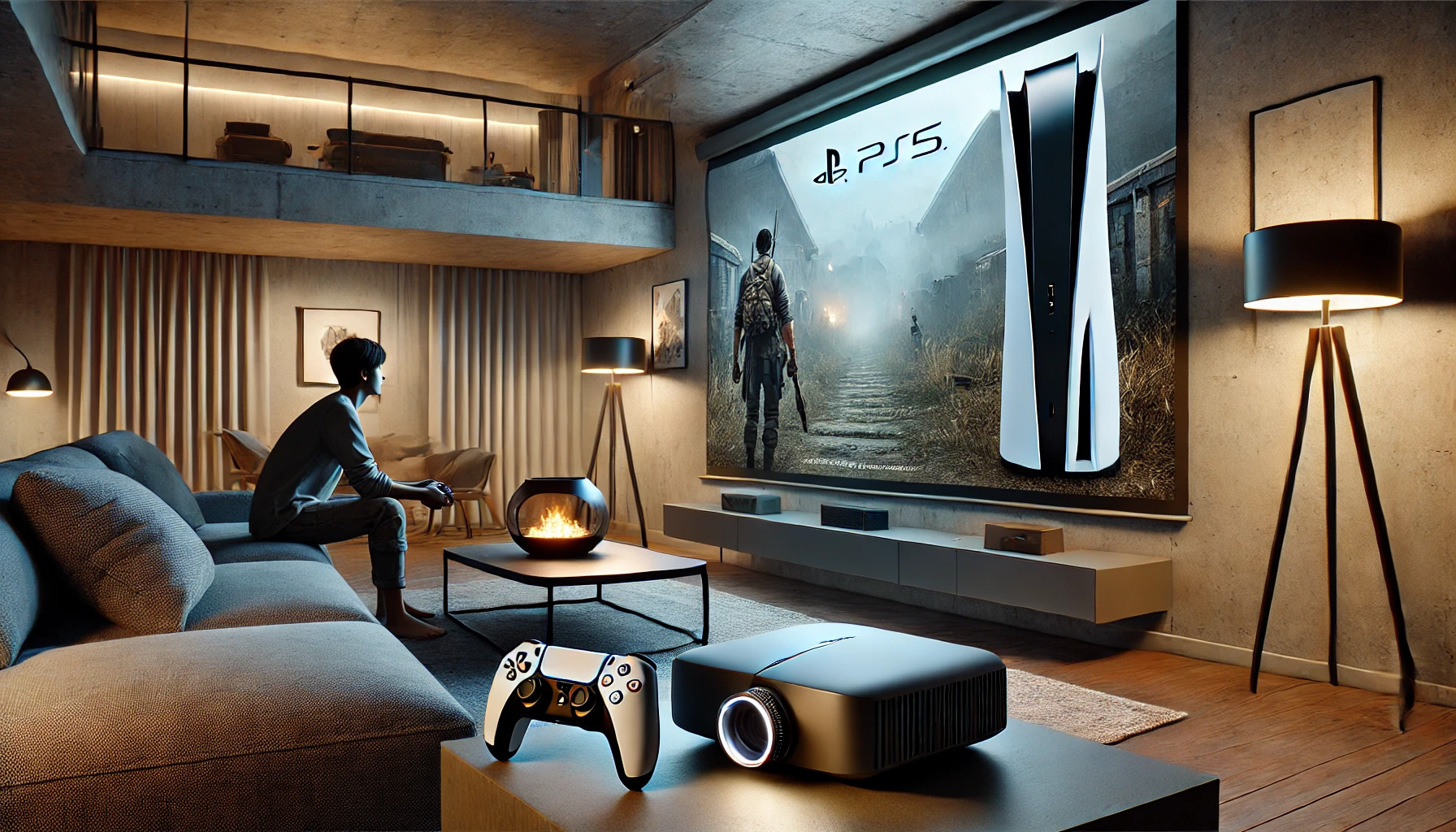
اتصال کنسولهای بازی به ویدئو پروژکتور یکی از راهکارهای جذاب برای تجربه بازی در ابعاد بزرگ و با کیفیت بالا است. نمایش بازیها بر روی پرده بزرگ ویدئو پروژکتور میتواند لذت بازی را دو چندان کند. در این مقاله، روشهای مختلف اتصال کنسولهای بازی مانند PlayStation، Xbox و Nintendo Switch به ویدئو پروژکتور را بررسی خواهیم کرد. همچنین به نکات مهم برای اطمینان از کیفیت تصویر و صدا نیز پرداخته خواهد شد.
1. اتصال کنسول بازی به ویدئو پروژکتور با استفاده از کابل HDMI
یکی از سادهترین و متداولترین روشهای اتصال کنسولهای بازی به ویدئو پروژکتور استفاده از کابل HDMI است. اکثر کنسولهای بازی مدرن و ویدئو پروژکتورها دارای پورت HDMI هستند که انتقال تصویر و صدا را با کیفیت بالا فراهم میکنند.
مراحل:
- اتصال کابل HDMI: یک سر کابل HDMI را به پورت HDMI کنسول بازی و سر دیگر را به پورت HDMI ویدئو پروژکتور متصل کنید.
- تنظیم ورودی ویدئو پروژکتور: در تنظیمات ویدئو پروژکتور، ورودی HDMI را به عنوان منبع تصویر انتخاب کنید.
- تنظیمات تصویر: برای بهترین تجربه بازی، تنظیمات مربوط به رزولوشن تصویر را در کنسول بازی و ویدئو پروژکتور مطابق با هم تنظیم کنید. به طور معمول، رزولوشن Full HD (1080p) یا 4K برای ویدئو پروژکتور مناسب است.
2. استفاده از اتصال بیسیم برای کنسولهای بازی
بعضی از ویدئو پروژکتورها و کنسولهای بازی از قابلیتهای بیسیم مانند Miracast یا Chromecast پشتیبانی میکنند. این روش اتصال نیازی به کابل ندارد و میتواند تجربه بازی را راحتتر و بیدردسرتر کند. هرچند کیفیت تصویر و میزان تأخیر در پاسخگویی بسته به نوع اتصال بیسیم ممکن است متغیر باشد.
مراحل:
- فعالسازی اتصال بیسیم: اطمینان حاصل کنید که ویدئو پروژکتور و کنسول بازی شما از اتصال بیسیم پشتیبانی میکنند.
- اتصال به شبکه: هر دو دستگاه را به یک شبکه Wi-Fi متصل کنید و گزینه Cast یا Screen Mirroring را در کنسول بازی فعال کنید.
- تنظیم ویدئو پروژکتور: در تنظیمات ویدئو پروژکتور، منبع ورودی را به Wireless Display یا Screen Mirroring تغییر دهید.
3. استفاده از مبدل HDMI به VGA (برای ویدئو پروژکتورهای قدیمی)
اگر ویدئو پروژکتور شما از پورت HDMI پشتیبانی نمیکند و تنها دارای پورتهای VGA است، میتوانید از یک مبدل HDMI به VGA استفاده کنید. این مبدلها سیگنال HDMI را به سیگنال VGA تبدیل میکنند و امکان اتصال کنسولهای بازی جدید به ویدئو پروژکتورهای قدیمی را فراهم میکنند.
مراحل:
- اتصال مبدل: مبدل HDMI به VGA را به پورت HDMI کنسول بازی متصل کنید و سپس کابل VGA را به مبدل و ویدئو پروژکتور متصل کنید.
- تنظیمات تصویر: رزولوشن تصویر را در کنسول بازی تنظیم کنید تا با وضوح پشتیبانی شده توسط ویدئو پروژکتور سازگار باشد.
4. اتصال صدای کنسول به سیستم صوتی
ویدئو پروژکتورها معمولاً دارای اسپیکرهای داخلی با کیفیت متوسط هستند. برای داشتن صدای بهتر در حین بازی، میتوانید از یک سیستم صوتی خارجی مانند اسپیکرهای بلوتوث یا سینمای خانگی استفاده کنید.
مراحل:
- اتصال از طریق HDMI: اگر سیستم صوتی شما از پورت HDMI پشتیبانی میکند، میتوانید از کابل HDMI برای انتقال صدا به سیستم صوتی استفاده کنید.
- استفاده از پورت AUX یا بلوتوث: اگر ویدئو پروژکتور یا کنسول بازی شما از پورت خروجی AUX یا بلوتوث پشتیبانی میکند، میتوانید صدای بازی را به سیستم صوتی منتقل کنید.
نکات مهم برای بهبود تجربه بازی
- تنظیم تأخیر ورودی (Input Lag): بعضی از ویدئو پروژکتورها ممکن است در مقایسه با تلویزیونها تأخیر ورودی بیشتری داشته باشند. اگر ویدئو پروژکتور شما دارای حالت Gaming Mode است، این ویژگی را فعال کنید تا تأخیر ورودی کاهش یابد.
- نور محیط: برای بهترین تجربه تصویر در هنگام بازی، محیط بازی را تا حد امکان تاریک کنید تا نور پروژکتور به خوبی دیده شود.
- رزولوشن و Refresh Rate: اگر کنسول بازی و ویدئو پروژکتور شما از رزولوشن 4K یا Refresh Rate بالاتر از 60Hz پشتیبانی میکنند، از این قابلیتها برای داشتن تجربهای بهتر در بازیهای سریع استفاده کنید.
نتیجهگیری
اتصال کنسول بازی به ویدئو پروژکتور میتواند تجربه بازی شما را به سطحی جدید برساند و لذت بیشتری از بازیها در ابعاد بزرگتر ببرید. با رعایت مراحل و نکات ذکر شده، میتوانید بهترین کیفیت تصویر و صدا را از طریق ویدئو پروژکتور به دست آورید و از بازیهای خود به صورت حرفهای لذت ببرید.